Publicado el

Optimiza tu ecommerce: descubre WooCommerce Search Engine de Guaven Labs

Búsquedas rápidas, clientes felices — Potencia tu tienda online con WooCommerce Search Engine

En el mundo del ecommerce, cada segundo cuenta. Cuando un cliente busca un producto y no lo encuentra de inmediato, las probabilidades de abandono aumentan drásticamente. WooCommerce, aunque potente, puede quedarse corto con su buscador por defecto. Aquí es donde entra en juego WooCommerce Search Engine de Guaven Labs, un plugin diseñado para transformar la forma en que los usuarios encuentran productos dentro de tu tienda online.

Este motor de búsqueda avanzado no solo acelera el proceso de búsqueda, sino que lo hace con una precisión sorprendente y sin comprometer el rendimiento del sitio. A diferencia de otros sistemas, no utiliza AJAX ni realiza consultas constantes a la base de datos, lo que se traduce en tiempos de respuesta casi instantáneos. Además, su potente sistema de indexación y funciones como la corrección ortográfica inteligente y la búsqueda por sinónimos lo convierten en una herramienta esencial para cualquier tienda que desee ofrecer una experiencia de compra superior.

En este artículo, exploraremos a fondo cómo funciona este plugin, qué lo hace diferente de otros buscadores, cómo puede mejorar las conversiones de tu tienda y por qué se está convirtiendo en la opción preferida por muchos administradores de ecommerce. Prepárate para llevar tu tienda WooCommerce al siguiente nivel con una solución de búsqueda optimizada, rápida y centrada en el usuario.

¿Qué es WooCommerce Search Engine y por qué es clave para tu tienda online?

WooCommerce Search Engine es un plugin premium desarrollado por Guaven Labs, especializado en mejorar radicalmente la función de búsqueda en tiendas creadas con WooCommerce. Su propósito es claro: hacer que tus clientes encuentren lo que buscan en cuestión de milisegundos, incluso si escriben con errores, usan sinónimos o términos no exactos.

Animación busqueda de productos woocommerce sin ajax

Pero lo que realmente lo diferencia es su arquitectura optimizada. Este motor no utiliza AJAX ni realiza consultas SQL en tiempo real a la base de datos, lo que reduce la carga del servidor y garantiza que incluso tiendas con miles de productos funcionen con fluidez. Esto es posible gracias a un sistema de indexación inteligente, que almacena la información relevante en una memoria optimizada para búsquedas instantáneas.

En lugar de depender de las estructuras tradicionales de búsqueda de WordPress, este plugin crea su propio índice, altamente eficiente, que se actualiza automáticamente cuando añades o editas productos. El resultado es una experiencia de búsqueda comparable a la de los grandes gigantes del ecommerce, pero directamente desde tu backend de WooCommerce.

Además, Guaven Labs ha diseñado este plugin pensando en la experiencia del usuario final. Incluye funciones como la búsqueda por sinónimos configurables (ideal para idiomas ricos como el español) y una autocorrección inteligente que reconoce y corrige errores comunes de tipeo.

En definitiva, WooCommerce Search Engine es más que un buscador. Es una herramienta estratégica para reducir el abandono, mejorar la experiencia de compra y aumentar las conversiones en tu tienda online.

Búsquedas ultrarrápidas gracias al índice inteligente

Uno de los mayores logros de WooCommerce Search Engine de Guaven Labs es su capacidad de entregar resultados de búsqueda en fracciones de segundo, incluso en tiendas con cientos o miles de productos. ¿El secreto? Su sistema de indexación inteligente, diseñado para maximizar la velocidad sin sacrificar precisión.

A diferencia de los métodos tradicionales, este plugin no hace uso de AJAX ni lanza consultas directas a la base de datos con cada búsqueda. En cambio, construye y mantiene un índice en memoria de todos los productos, categorías, atributos y etiquetas de tu tienda. Este índice se actualiza automáticamente cada vez que realizas un cambio en tu catálogo, lo que asegura que los resultados estén siempre al día.

Buscador sin ajax

Ejemplo práctico en español

Imagina que un usuario entra en tu tienda y escribe “celular Samsung”. Gracias al índice, el plugin devolverá de inmediato resultados como:

  • Teléfono móvil Samsung Galaxy A54
  • Smartphone Samsung con doble SIM
  • Samsung Galaxy, teléfono desbloqueado

Y lo hará sin retrasos, sin importar si tienes 200 o 20.000 productos en tu tienda.

Además, este rendimiento no solo mejora la experiencia de usuario, sino que también beneficia a tu posicionamiento SEO, ya que reduce la tasa de rebote y aumenta el tiempo en el sitio, factores valorados por Google.

Este índice también facilita la búsqueda desde múltiples puntos: desde la barra principal, páginas de categoría o incluso desde widgets personalizados, sin penalizar el rendimiento del servidor.

En resumen, el sistema de búsqueda de este plugin es veloz, preciso y escalable, ideal tanto para pequeñas tiendas como para grandes catálogos online.

Sinónimos inteligentes: amplía las posibilidades de búsqueda

Una de las funcionalidades más potentes e innovadoras de WooCommerce Search Engine es su sistema de sinónimos inteligentes, una característica pensada para adaptarse al lenguaje natural de los usuarios y su diversidad lingüística. En un idioma como el español, donde existen múltiples formas de decir lo mismo, esta función es fundamental.

Gracias a esta herramienta, puedes configurar sinónimos personalizados que permiten que los resultados de búsqueda sean mucho más flexibles y naturales. Por ejemplo, puedes indicar al plugin que los términos “celular”, “teléfono móvil”, “smartphone” y “móvil” se consideren equivalentes. Esto significa que si un cliente escribe “celular”, también verá productos etiquetados como “teléfono móvil”.


Buscador con sinonimos
busqueda con sinínimos

Ejemplo práctico

Supongamos que tienes un producto titulado:
“Teléfono móvil Xiaomi Redmi Note 13”

Un usuario podría buscar:

  • “Celular Xiaomi”
  • “Smartphone Redmi”
  • “Móvil Note 13”

Con los sinónimos configurados, todos estos términos devolverán el mismo producto, sin necesidad de modificar títulos o descripciones manualmente.

¿Cómo se configuran?

Desde el panel de administración del plugin, puedes acceder a Advanced Settings > Synonym list. Cada par debe estar en formato A-B, separado por comas. Por ejemplo: coche-auto, lbs-libra, calzado-zapatos. Si desea usar «-» dentro de cualquier palabra, use _ en su lugar. Por ejemplo, camiseta-t_shirt:

Configurar busqueda-de-productos-por-sinonimos-plugin-WooCommerce-Search-Engine

Este nivel de personalización aumenta la precisión y relevancia de los resultados, reduce la frustración del usuario y mejora la probabilidad de conversión. Además, puedes adaptarlo a expresiones regionales, marcas comunes o incluso nombres mal escritos habituales.

Con esta función, WooCommerce Search Engine piensa como tus clientes, entendiendo lo que quieren decir aunque usen distintos términos para expresarlo.

Smart Autocorrected Search: corrige errores de ortografía automáticamente

En cualquier tienda online, es habitual que los usuarios cometan errores tipográficos o escriban nombres de productos de forma incorrecta. WooCommerce Search Engine resuelve este problema con su función Smart Autocorrected Search, que detecta y corrige automáticamente los errores más comunes durante la búsqueda, permitiendo que el cliente reciba resultados relevantes incluso si se ha equivocado al escribir.

Esta función actúa en tiempo real sobre el texto introducido en la barra de búsqueda, sin mostrar errores ni mensajes frustrantes de «producto no encontrado». El objetivo es claro: retener al usuario dentro de tu tienda y mostrarle siempre una opción que se acerque a lo que realmente buscaba.

autocorrector de búsqueda

Ejemplos comunes de autocorrección

Si un cliente escribe:

  • “teflono móvil” → el sistema entiende que se refería a “teléfono móvil”
  • “celuar Samsung” → lo corrige como “celular Samsung”
  • “ordenado portátil” → devuelve resultados para “ordenador portátil”
  • “zapatlla” → interpreta correctamente “zapatilla”

Estas correcciones se aplican sin intervención del administrador, ya que el plugin utiliza algoritmos de similitud fonética y lógica de coincidencia parcial que se entrenan con base en el comportamiento de búsqueda de los usuarios.

Beneficios de esta función

  • Reducción de carritos abandonados: el cliente encuentra lo que busca incluso si comete errores.
  • Mayor conversión: al mejorar la relevancia de los resultados, aumentan las probabilidades de compra.
  • Experiencia profesional: tu tienda proyecta una imagen moderna e intuitiva, similar a plataformas como Amazon o Mercado Libre.

En resumen, con Smart Autocorrected Search, los errores ortográficos dejan de ser un obstáculo para vender, y se convierten en una oportunidad para brindar una experiencia más fluida y amigable.

Otras funciones destacadas del plugin

Además de su velocidad, sinónimos y autocorrección, WooCommerce Search Engine de Guaven Labs integra un conjunto de funcionalidades adicionales que lo convierten en una solución todo-en-uno para potenciar las búsquedas dentro de tu tienda online. Estas características han sido diseñadas para mejorar la experiencia del usuario, aumentar la conversión y ofrecer una navegación más eficiente.

Sugerencias instantáneas (autosuggest)

A medida que el usuario comienza a escribir en la barra de búsqueda, el plugin ofrece sugerencias dinámicas de productos, categorías y etiquetas. Estas sugerencias aparecen en tiempo real, basadas en el índice previamente generado, y ayudan al usuario a completar su búsqueda más rápido.

Ejemplo: si comienza a escribir “cami…”, el sistema sugiere:

  • “Camiseta deportiva”
  • “Camisa de lino”
  • “Camiseta térmica negra”

Filtrado por categorías

Puedes integrar filtros dentro del buscador, lo que permite al usuario restringir los resultados a categorías específicas. Esto es especialmente útil en tiendas grandes, donde los compradores buscan productos dentro de una familia determinada como “zapatillas”, “ropa interior” o “accesorios para celular”.

búsqueda por categorías

Diseño adaptable y responsivo

WooCommerce Search Engine se adapta automáticamente a cualquier plantilla y es 100 % responsivo. Esto significa que funciona perfectamente en computadoras, tablets y smartphones, ofreciendo siempre una experiencia de búsqueda intuitiva y atractiva, sin importar el dispositivo.

Comparativa rápida: ¿por qué elegir WooCommerce Search Engine?

Elegir el buscador adecuado para tu tienda online puede marcar la diferencia entre perder ventas o convertir visitantes en clientes fieles. Aunque WooCommerce incluye una función de búsqueda básica por defecto, y existen otros plugins similares en el mercado, WooCommerce Search Engine de Guaven Labs sobresale por su eficiencia, velocidad y personalización.

WooCommerce Search Engine vs. búsqueda por defecto de WooCommerce

CaracterísticaWooCommerce estándarWooCommerce Search Engine
Velocidad de respuestaLenta, dependiente de base de datosInstantánea, gracias al índice
Uso de AJAXNo
Consultas a base de datosSí, en cada búsquedaNo, gracias al sistema indexado
SinónimosNo disponiblesTotalmente configurables
AutocorrecciónNoSí, avanzada
Sugerencias en tiempo realNoSí, tipo autosuggest
Filtros por categoríaLimitadoIntegrado y personalizable

La búsqueda nativa de WooCommerce puede funcionar para tiendas pequeñas con pocos productos, pero cuando tu catálogo crece, su rendimiento disminuye notablemente. Por el contrario, el plugin de Guaven Labs mantiene su velocidad y precisión sin importar el volumen de productos.

WooCommerce Search Engine vs. otros plugins de búsqueda

Muchos plugins del mercado dependen aún de AJAX y consultas SQL, lo que puede ralentizar el sitio, especialmente en alojamientos compartidos. Además, pocos ofrecen sinónimos personalizables o autocorrección basada en patrones de búsqueda reales.

WooCommerce Search Engine destaca porque:

  • No usa AJAX: menos carga en el servidor, más velocidad.
  • No interroga la base de datos en tiempo real: lo que evita cuellos de botella.
  • Es completamente personalizable: desde sinónimos hasta diseño responsivo.
  • Incluye soporte premium y documentación clara.

En resumen, no es solo una mejora estética; es una herramienta estratégica para aumentar tus conversiones y mejorar la experiencia del usuario a un nivel profesional.

Cómo instalar y configurar WooCommerce Search Engine

Instalar y configurar WooCommerce Search Engine de Guaven Labs es un proceso rápido y accesible, incluso si no tienes conocimientos técnicos avanzados. A continuación, te explicamos paso a paso cómo hacerlo y qué ajustes iniciales son recomendables para empezar a sacarle el máximo provecho.

Paso 1: Compra y descarga del plugin

  1. Ve a CodeCanyon y adquiere la licencia.
  2. Una vez completada la compra, descarga el archivo ZIP del plugin en tu ordenador.

Paso 2: Instalación en WordPress

  1. Ingresa al escritorio de WordPress.
  2. Dirígete a Plugins > Añadir nuevo > Subir plugin.
  3. Selecciona el archivo ZIP descargado y haz clic en Instalar ahora.
  4. Activa el plugin una vez instalado.

Paso 3: Configuración básica

Tras la activación, encontrarás un nuevo panel llamado Woo Search Engine en el menú de administración.

Configuraciones esenciales iniciales:

  • Crear índice: haz clic en Rebuild Index para que el plugin escanee y almacene todos los productos.
  • Activar autocorrección: en la pestaña “Corrección automática”, marca la opción para habilitar la autocorrección de errores ortográficos.
  • Agregar sinónimos: en el apartado de “Sinónimos”, introduce combinaciones como:
coche-auto, lbs-libra, calzado-zapatos
  • Diseño y posición: ajusta dónde y cómo se mostrará la barra de búsqueda: cabecera, sidebar, página específica, etc.

Requisitos técnicos

  • WordPress: versión 5.6 o superior.
  • WooCommerce: versión 4.0 en adelante.
  • PHP: 7.4 o superior recomendado.
  • Compatible con la mayoría de plantillas modernas y constructores visuales (Elementor, WPBakery, etc.).

Este proceso de instalación no debería tomar más de 10 minutos. Y lo mejor: una vez configurado el índice, no tienes que preocuparte por mantenerlo manualmente, ya que se actualiza solo cuando se modifican productos.

Casos de éxito y testimonios de tiendas reales

El verdadero valor de un plugin no se mide solo por sus funciones, sino por cómo impacta en tiendas reales. WooCommerce Search Engine de Guaven Labs ha sido implementado con éxito por cientos de tiendas online que han visto mejoras claras en su rendimiento, experiencia de usuario y conversiones.

Caso 1: Tienda de moda

Una tienda online de ropa con más de 4.000 productos enfrentaba un problema común: los clientes abandonaban el sitio después de buscar prendas como “chaqueta de invierno” y no obtener resultados, ya que sus productos estaban listados como “abrigo térmico”.

Solución: Con la integración de sinónimos como “chaqueta, abrigo, cazadora”, los resultados empezaron a coincidir con las búsquedas reales de los usuarios. En solo 30 días, el abandono de búsqueda se redujo en un 25 % y las conversiones aumentaron un 18 %.

Caso 2: Electrónica y gadgets

Una tienda de dispositivos móviles sufría por errores ortográficos frecuentes: usuarios que buscaban “celuar”, “teflono”, “samung”, etc. Muchos productos no aparecían a pesar de estar disponibles.

Solución: Activando la función de autocorrección y utilizando sugerencias inteligentes, el buscador empezó a mostrar resultados precisos incluso con errores de escritura. Esto mejoró la experiencia de navegación y duplicó el número de búsquedas con clics exitosos.

Caso 3: Tienda de hogar y decoración

Con más de 10.000 productos en catálogo, esta tienda tenía tiempos de búsqueda lentos y poco relevantes. La carga en el servidor era alta debido a las consultas constantes a la base de datos.

Solución: Al activar el índice inteligente de WooCommerce Search Engine, los tiempos de búsqueda se redujeron de 3 segundos a menos de 300 milisegundos. Además, el sitio soportó mejor el tráfico en temporadas altas como Black Friday, sin caídas ni lentitud.

Lo que dicen los usuarios

“El plugin ha mejorado notablemente la experiencia de mis clientes. Ahora encuentran lo que buscan aunque escriban mal o usen palabras diferentes.”
Laura Gómez, ecommerce de cosmética natural

“Antes mis clientes buscaban ‘pc’ y no encontraban los portátiles. Ahora con los sinónimos, vendo más y recibo menos preguntas repetidas.”
Carlos Pérez, tienda de tecnología

Preguntas frecuentes

¿WooCommerce Search Engine reemplaza la búsqueda estándar de WooCommerce?

Sí. Una vez instalado y configurado, el plugin sustituye la búsqueda por defecto con una versión mucho más rápida, precisa y personalizable. Además, no requiere desactivar funciones manualmente; se integra automáticamente en tu sitio.

¿Necesito conocimientos técnicos para instalarlo?

No. El proceso de instalación es similar al de cualquier otro plugin premium. Si sabes subir un archivo ZIP y activar un plugin, puedes usar WooCommerce Search Engine sin problemas. Además, la interfaz de configuración es clara e intuitiva.

¿El plugin afecta el rendimiento del sitio?

Todo lo contrario. WooCommerce Search Engine mejora el rendimiento porque no usa AJAX ni consultas a la base de datos en tiempo real. Utiliza un sistema de índice que aligera la carga y acelera las búsquedas.

¿Es posible configurar sinónimos en varios idiomas?

Sí. Puedes definir sinónimos personalizados en cada idioma, lo cual es útil para expresiones regionales o modismos. Por ejemplo: “ordenador = computadora” en español, “cellphone = mobile phone” en inglés.

¿Qué pasa si añado nuevos productos?

El índice del plugin se actualiza automáticamente cada vez que creas, editas o eliminas productos, por lo que siempre está al día sin necesidad de intervención manual.

Conclusión: transforma tu eCommerce con búsquedas inteligentes

En un entorno digital donde la rapidez y la precisión marcan la diferencia entre vender o perder un cliente, contar con un motor de búsqueda como WooCommerce Search Engine de Guaven Labs es una decisión estratégica. Su capacidad para ofrecer resultados instantáneos, comprender sinónimos y corregir errores tipográficos transforma por completo la experiencia de compra online.

Además, al no depender de AJAX ni de consultas constantes a la base de datos, ofrece una solución ligera, veloz y escalable que se adapta tanto a tiendas pequeñas como a grandes catálogos.

Implementar este tipo de mejoras no solo beneficia a tus clientes, también refuerza la imagen profesional de tu tienda y contribuye directamente al aumento de conversiones.

Si estás pensando en llevar tu tienda WooCommerce al siguiente nivel y deseas una solución integral, considera acompañar este plugin con un diseño web personalizado. En Mercadearse ofrecemos servicios de diseño web a medida para ecommerce, tiendas informativas y sistemas de cotización que se integran perfectamente con herramientas como esta.

Haz que cada búsqueda cuente. Optimiza tu ecommerce hoy mismo con WooCommerce Search Engine y convierte más visitantes en compradores satisfechos.

Publicado el

Optimiza el rendimiento web con Cloudflare Zaraz: Adiós a los scripts lentos

WPO-cloudflare-zaraz-pixels

Cloudflare Zaraz: Gestiona tus píxeles al instante sin sacrificar la velocidad

Cuando se trata de mejorar la velocidad de carga de un sitio web, uno de los mayores enemigos son los scripts de terceros. Herramientas de analítica, píxeles publicitarios, servicios de chat, y otros códigos externos ralentizan significativamente el rendimiento, afectando tanto la experiencia del usuario como el posicionamiento en buscadores. En un entorno digital donde la rapidez es sinónimo de retención, cada milisegundo cuenta.

Aquí es donde entra en juego Cloudflare Zaraz, una tecnología innovadora que permite gestionar scripts sin que estos interfieran directamente con el navegador del usuario. A diferencia de los tradicionales gestores de etiquetas, Zaraz opera desde el Edge, lo que significa que los scripts se ejecutan en la infraestructura de Cloudflare en lugar del dispositivo del visitante. El resultado: sitios web más rápidos, ligeros y eficientes, con total control sobre los scripts implementados.

Este artículo te mostrará cómo funciona Zaraz, cuáles son sus ventajas, cómo implementarlo y por qué podría ser la clave para llevar tu sitio al siguiente nivel de rendimiento.

¿Qué es Cloudflare Zaraz?

Cloudflare Zaraz es una plataforma de gestión de scripts que permite cargar etiquetas, píxeles y herramientas de analítica sin que estas afecten negativamente la velocidad de carga de tu sitio web. Se trata de una alternativa moderna a los gestores de etiquetas tradicionales como Google Tag Manager, pero con un enfoque disruptivo: desacoplar los scripts del navegador.

Esta herramienta fue desarrollada por Cloudflare con el objetivo de transformar la forma en que las páginas web manejan los recursos de terceros. A diferencia de la ejecución convencional en el lado del cliente, Zaraz procesa estos scripts directamente desde el Edge, es decir, desde los servidores perimetrales de la red global de Cloudflare.

Lo que esto significa es que herramientas como Google Analytics, Meta Pixel, Hotjar, o incluso sistemas personalizados de tracking, pueden ejecutarse sin bloquear el renderizado del contenido ni ralentizar el tiempo hasta la primera interacción. En otras palabras, Zaraz es un gestor de etiquetas server-side, pero sin la complejidad técnica de configurar servidores propios.

Con una interfaz amigable y una integración directa desde el panel de Cloudflare, Zaraz pone al alcance de cualquier desarrollador o especialista en marketing la capacidad de controlar con precisión qué scripts se ejecutan, cuándo y cómo, sin comprometer el rendimiento del sitio.

¿Por qué es importante la gestión de scripts y píxeles?

En el mundo digital actual, cada página web promedio carga entre 20 y 30 scripts de terceros. Estos incluyen desde herramientas de analítica, píxeles de conversión, plataformas de publicidad hasta sistemas de chat en vivo. Aunque son esenciales para la funcionalidad y la medición, también representan una carga significativa que afecta el rendimiento del sitio.

Ejemplos de herramientas de terceros comúnmente utilizadas

Cuando los scripts se cargan directamente desde el navegador del usuario, interfieren con el renderizado de la página. Esto puede provocar bloqueos, retardos en la interacción y puntuaciones bajas en métricas como First Contentful Paint (FCP) o Time to Interactive (TTI). Además, una mala gestión de estos scripts puede vulnerar la privacidad del usuario y generar infracciones de normativas como el GDPR o la CCPA.

Por ello, centralizar el control de scripts y etiquetas es fundamental. No solo optimiza el rendimiento web, sino que también proporciona transparencia y cumplimiento en materia de datos. Y ahí es donde Cloudflare Zaraz revoluciona la ecuación.

Evolución de las herramientas de gestión de etiquetas

La gestión de etiquetas comenzó como una necesidad técnica para que los equipos de marketing pudieran implementar herramientas sin depender constantemente de desarrolladores. Plataformas como Google Tag Manager (GTM) o Adobe Launch marcaron un antes y un después al permitir insertar, modificar o eliminar scripts desde una interfaz visual.

Sin embargo, estas soluciones operan en el lado del cliente. Esto significa que, aunque se facilita la administración, los scripts siguen ejecutándose en el navegador del visitante. Y con la creciente necesidad de mejorar los Core Web Vitals, este modelo comenzó a mostrar sus limitaciones.

Evolución de las herramientas de gestión de etiquetas

Surge entonces una nueva categoría: los server-side tag managers. Pero configurar uno implica infraestructura adicional, conocimientos técnicos avanzados y mantenimiento continuo.

Cloudflare Zaraz elimina esa complejidad al ofrecer lo mejor de ambos mundos: ejecución server-side gestionada desde el Edge, sin que el usuario deba preocuparse por arquitecturas complejas o servidores propios. Es el siguiente paso lógico en la evolución del tag management moderno.

Ventajas principales de usar Cloudflare Zaraz

Cloudflare Zaraz no solo ofrece una alternativa más eficiente, sino que redefine completamente cómo se ejecutan los scripts. A continuación, exploramos sus principales beneficios:

1. Mejora en la velocidad de carga

Gracias a que los scripts se procesan en el Edge y no en el navegador, el impacto en los tiempos de carga es mínimo. Esto se traduce en páginas más rápidas, lo cual favorece la experiencia del usuario y el posicionamiento SEO.

2. Mayor privacidad y cumplimiento normativo

Zaraz permite tener un control granular sobre qué datos se recolectan, cómo y cuándo. Esto ayuda a cumplir más fácilmente con normativas como el GDPR, ePrivacy, CCPA, entre otras. Incluso es posible condicionar el disparo de scripts según el consentimiento del usuario.

3. Fácil de implementar

No se requieren conocimientos avanzados en servidores o backend. Basta con activar Zaraz desde el panel de control de Cloudflare y comenzar a gestionar los scripts desde una interfaz gráfica amigable.

4. Escalabilidad y seguridad

Al operar desde la red global de Cloudflare, Zaraz hereda su infraestructura segura y escalable, con protección contra ataques y baja latencia a nivel global.

5. Compatibilidad con herramientas populares

Cloudflare Zaraz ofrece integraciones nativas con herramientas como Google Analytics, Facebook Pixel, Hotjar, TikTok Ads, entre otras, facilitando la transición desde gestores tradicionales.

En suma, Cloudflare Zaraz ofrece una solución moderna, eficiente y segura para aquellos que buscan optimizar su sitio sin sacrificar funcionalidades clave de marketing y análisis.

¿Cómo funciona Cloudflare Zaraz?

Cloudflare Zaraz cambia el paradigma tradicional de ejecución de scripts al trasladar esta tarea desde el navegador del usuario hasta la infraestructura Edge de Cloudflare. Esto significa que cuando un usuario accede a una página, los scripts que normalmente se cargarían en su navegador, como Google Analytics o Meta Pixel, son ejecutados fuera de su dispositivo, en servidores distribuidos globalmente cerca de su ubicación.

Procesamiento en el Edge

El procesamiento en el Edge es el corazón de Zaraz. A diferencia del modelo tradicional (cliente-servidor), aquí los scripts se ejecutan en nodos perimetrales de la red de Cloudflare. Esto permite reducir el tiempo de carga, minimizar la latencia y mejorar significativamente las métricas de rendimiento sin comprometer la funcionalidad.

Separación del navegador y scripts de terceros

Zaraz aísla completamente los scripts del navegador. Esto evita bloqueos, reduce el uso de recursos del dispositivo del visitante y mejora las métricas como el Largest Contentful Paint (LCP) o el Cumulative Layout Shift (CLS).

Además, esta separación permite filtrar y transformar los datos que envían los scripts, lo que ofrece un control exhaustivo sobre el seguimiento, almacenamiento y procesamiento de la información del usuario. En otras palabras, puedes personalizar completamente el comportamiento de cada script antes de que se ejecute.

Un flujo simplificado

  1. El usuario accede a tu web.
  2. Cloudflare sirve el contenido desde su red global.
  3. Zaraz intercepta y gestiona los scripts declarados.
  4. Los scripts se ejecutan en el Edge, y los datos se recolectan o envían según tus configuraciones.

Este flujo permite que tus usuarios disfruten de una navegación veloz, segura y respetuosa con su privacidad, mientras tú conservas todas las herramientas necesarias para analizar, medir y optimizar tu sitio.

Comparativa: Cloudflare Zaraz vs Google Tag Manager

Aunque Google Tag Manager (GTM) ha sido durante años el estándar en gestión de etiquetas, la aparición de Zaraz plantea una alternativa mucho más optimizada para los tiempos actuales. A continuación, una comparativa clara entre ambos:

CaracterísticaCloudflare ZarazGoogle Tag Manager
Modelo de ejecuciónServer-side (Edge)Client-side
Impacto en rendimientoMínimoModerado a alto
ConfiguraciónDesde el dashboard de CloudflareDesde la cuenta de Google
Privacidad y cumplimientoAlto control de datosLimitado, depende de scripts externos
Requiere infraestructura adicionalNoNo (pero limitado a ejecución cliente)
Facilidad de uso para marketersInterfaz clara, pero menos conocidaAmpliamente adoptado, documentación extensa
Velocidad de cargaSuperiorPuede ralentizar páginas pesadas
SeguridadHereda seguridad CloudflareDepende del entorno del navegador
Transformación de datosPosible antes de enviarLimitado al entorno del script
CompatibilidadIntegraciones en crecimientoCompatible con casi todo lo existente

¿Cuál es mejor para ti?

  • Si priorizas el rendimiento, el cumplimiento legal y un enfoque moderno sin tocar servidores, Zaraz es claramente superior.
  • Si necesitas muchas integraciones ya existentes, no cuentas con Cloudflare o tienes procesos muy atados a GTM, este último aún puede ser válido.

No obstante, para la mayoría de los sitios modernos que buscan una optimización WPO de velocidad y rendimiento web, Cloudflare Zaraz es una opción revolucionaria.

Casos de uso reales y testimonios

La adopción de Cloudflare Zaraz está creciendo rápidamente entre empresas de diversos sectores, desde ecommerce hasta medios digitales. Su capacidad para gestionar scripts sin ralentizar los sitios lo convierte en una herramienta clave para negocios que dependen del rendimiento web para convertir visitantes en clientes.

Ecommerce: Velocidad que impulsa conversiones

Las tiendas online suelen utilizar múltiples herramientas de seguimiento, desde Google Analytics, Meta Pixel, TikTok Ads, hasta Heatmaps como Hotjar. Esto puede ralentizar el sitio significativamente, sobre todo en móviles.

Empresas de ecommerce que han implementado Zaraz reportan mejoras de hasta un 40% en tiempos de carga y un incremento notable en la puntuación de Core Web Vitals, lo cual reduce tasas de rebote y mejora el SEO. Además, Zaraz permite condicionar la ejecución de scripts a la aceptación de cookies, lo que mejora el cumplimiento de normativas de privacidad.

Testimonio:

“Con Zaraz, logramos mantener nuestros scripts de conversión sin sacrificar la velocidad. Mejoramos nuestro LCP en un 35% y las métricas de conversión se dispararon.”
Mariana Gutiérrez, Gerente de Marketing en TiendaViva.com

Medios digitales: Analítica sin sacrificar rendimiento

Sitios de noticias y blogs suelen integrar varias herramientas de medición para entender el comportamiento de sus lectores. Sin embargo, esto afecta negativamente la experiencia del usuario, sobre todo cuando se cargan múltiples scripts pesados al inicio.

Con Zaraz, medios digitales pueden cargar estas herramientas desde el Edge, permitiendo que el contenido principal aparezca más rápido. Esto mejora el tiempo en página y reduce la frustración del lector.

Testimonio:

“Pasamos de una puntuación de 59 a 91 en PageSpeed Insights móvil. No tuvimos que eliminar ningún script de analítica, solo los migramos a Zaraz.”
Carlos Ruiz, CTO en NoticiasHoy.mx

Cómo comenzar con Cloudflare Zaraz paso a paso

Implementar Cloudflare Zaraz es sorprendentemente sencillo, especialmente si ya usas Cloudflare en tu sitio. Aquí te mostramos cómo hacerlo en pocos pasos.

Requisitos previos

  • Tener un dominio activo en Cloudflare.
  • Acceso administrativo al dashboard.
  • Conocimiento básico de las herramientas de tracking que usas (por ejemplo, IDs de GA4, Meta Pixel, etc.)

1. Activar Zaraz desde el panel de Cloudflare

  1. Inicia sesión en Cloudflare.
  2. Selecciona el dominio donde deseas usar Zaraz.
  3. En el menú lateral, busca “Administración de etiquetas”.
  4. Haz clic en «Enable Zaraz» y acepta los términos.
Cloudflare-zaraz-administracion-de-etiquetas

2. Añadir herramientas desde la interfaz

  1. Una vez activado, selecciona “Configuración de etiquetas”.
  2. Escoge entre las integraciones disponibles: Google Analytics, Meta Pixel, Hotjar, etc.
  3. Introduce los identificadores correspondientes y ajusta la configuración de activación (por ejemplo, en todas las páginas, tras consentimiento, etc.)
Seleccionar herramienta: Google Analytics

3. Configuración avanzada (opcional)

Zaraz permite agregar transformaciones personalizadas a los datos antes de enviarlos, filtrando información sensible o adaptando el comportamiento de los scripts.

También puedes condicionar la ejecución de ciertos scripts a eventos del navegador o el consentimiento del usuario mediante reglas visuales.

4. Monitorea y valida

Usa herramientas como PageSpeed Insights y Web Vitals para validar la mejora en el rendimiento. También puedes usar la opción de Preview en Zaraz para ver si los scripts se cargan correctamente antes de publicarlos.

Buenas prácticas al usar Cloudflare Zaraz

Para sacar el máximo provecho de Cloudflare Zaraz sin comprometer ni el rendimiento ni la precisión de los datos, considera estas recomendaciones clave:

1. Prioriza los scripts realmente necesarios

Antes de migrar todos tus scripts, realiza una auditoría. Pregúntate qué herramientas realmente necesitas. Evita sobrecargar Zaraz con etiquetas innecesarias. Menos es más.

2. Usa condiciones de activación estratégicas

No todos los scripts deben ejecutarse en cada página. Configura reglas para que se activen solo cuando sea necesario (por ejemplo, en la página de checkout, luego del consentimiento de cookies, etc.).

3. Monitorea los cambios

Tras añadir o modificar scripts, revisa tus métricas de velocidad y funcionalidad. Usa Lighthouse, PageSpeed Insights o WebPageTest para comparar antes y después.

4. Usa transformaciones para anonimizar datos

Protege la privacidad de tus usuarios filtrando información sensible antes de enviarla a plataformas externas. Zaraz te permite hacerlo fácilmente desde la configuración avanzada.

5. Asegúrate de cumplir con las normativas

Verifica que tus scripts recojan datos conforme a leyes de privacidad como el GDPR. Zaraz ofrece configuraciones para esperar el consentimiento antes de ejecutar determinadas etiquetas.

6. Mantén tu documentación

Registra qué scripts has configurado, para qué sirven y bajo qué condiciones se ejecutan. Esto será útil tanto para mantenimiento como para revisiones de seguridad o legales.

Conclusión: ¿Vale la pena usar Cloudflare Zaraz?

Si tu sitio web depende de múltiples herramientas de análisis, remarketing o interacción con usuarios, Cloudflare Zaraz es una solución casi obligatoria. Su enfoque moderno basado en Edge Computing reduce los cuellos de botella tradicionales de la gestión de scripts, mejora las métricas de rendimiento y asegura el cumplimiento de las normativas de privacidad.

Además, su facilidad de uso lo convierte en una herramienta accesible tanto para desarrolladores como para marketers. Y lo mejor: no necesitas infraestructura adicional ni conocimientos avanzados en servidores.

Si estás trabajando en la optimización WPO de velocidad y rendimiento web, implementar Zaraz es una de las decisiones más inteligentes que puedes tomar para 2025 y más allá.

Preguntas frecuentes (FAQs)

¿Cloudflare Zaraz reemplaza a Google Tag Manager?

No necesariamente. Aunque Zaraz puede sustituir a GTM en muchos casos, algunos usuarios podrían usar ambos en conjunto o seguir usando GTM para ciertas etiquetas más específicas. Zaraz brilla especialmente en cuanto a rendimiento y privacidad.

¿Necesito saber programación para usar Zaraz?

No. Zaraz está diseñado para ser intuitivo y fácil de usar desde el dashboard de Cloudflare. Las configuraciones básicas se pueden hacer sin escribir una sola línea de código.

¿Zaraz afecta la precisión de las métricas?

No. Al contrario, puede mejorarla al asegurar que los scripts se carguen siempre de forma controlada y sin bloqueos. Además, puedes aplicar transformaciones que mejoren la calidad de los datos enviados.

¿Qué herramientas son compatibles con Zaraz?

Google Analytics, Meta Pixel, TikTok, Hotjar, Microsoft Clarity, entre muchas otras. Además, puedes añadir scripts personalizados si la herramienta aún no tiene integración nativa.

¿Zaraz tiene costo adicional dentro de Cloudflare?

Zaraz está incluido en los planes de Cloudflare y puede usarse en el plan gratuito con algunas limitaciones. Para funcionalidades avanzadas o más scripts, es posible que requieras un plan superior.

¿Se puede usar Zaraz en sitios que no estén en Cloudflare?

No. Zaraz es una funcionalidad exclusiva para sitios activos en la red de Cloudflare, ya que se basa en su infraestructura perimetral para funcionar.

Publicado el

Optimización de imágenes: Mejorando la velocidad y rendimiento de tu sitio web

Optimizacion de imagenes

En la era digital actual, la velocidad y el rendimiento de un sitio web son factores cruciales para el éxito de cualquier negocio en línea. Uno de los elementos más importantes que pueden afectar a estos factores es la optimización de las imágenes.

En este artículo, exploraremos en profundidad cómo la optimización de imágenes puede mejorar la velocidad de tu sitio web. Ofreciendo una experiencia de usuario superior y mejorando tu SEO.

Las imágenes son una parte integral de cualquier sitio web. Aportan color, contexto y atractivo visual a las páginas, pero también pueden ser una de las principales causas de tiempos de carga lentos; si no se manejan correctamente.

Por lo tanto, es esencial dedicar un tiempo considerable a optimizar las imágenes para garantizar un rendimiento web óptimo.

Diferentes dispositvos

El primer paso en la optimización de imágenes es considerar la calidad y el tamaño de las imágenes. A menudo, las imágenes se toman directamente desde una cámara o dispositivo móvil y se suben a Internet tal como están.

Sin embargo, esto puede resultar en imágenes de alta resolución que son innecesariamente grandes para la mayoría de las aplicaciones web.

Por ejemplo, muchas cámaras modernas toman fotografías a una resolución de 4K. Representa el doble del tamaño de la resolución Full HD utilizada por la mayoría de los sitios web y pantallas.

Por lo tanto, es recomendable redimensionar las imágenes a un tamaño máximo adecuado para su uso previsto antes de subirlas.

Además, con el creciente uso de dispositivos móviles para navegar por la web, es esencial considerar cómo se mostrarán las imágenes en estas pantallas más pequeñas. Mediante el uso de media-queries de CSS, es posible mostrar diferentes versiones de una imagen dependiendo del tamaño de la pantalla del dispositivo.

Por ejemplo, una imagen que se ha subido en resolución 4K podría mostrarse en Full HD en pantallas de escritorio. Y en HD en dispositivos móviles.

Un método efectivo para manejar diferentes tamaños de imágenes es utilizar la etiqueta <img> de HTML5 con los atributos srcset y sizes. Esto permite especificar diferentes versiones de una imagen para diferentes anchos de pantalla, y el navegador elegirá automáticamente la versión más adecuada.

Además, se puede mejorar aún más el rendimiento utilizando la etiqueta <link rel="preload"> para cargar las imágenes de forma asíncrona, lo que puede mejorar la velocidad de carga de la página sin afectar la experiencia del usuario.

Otra consideración importante en la optimización de imágenes es la compresión y la eliminación de datos innecesarios. Los formatos de imagen como JPEG permiten una compresión considerable sin una pérdida significativa de calidad.

Además, es posible reducir la cantidad de colores en la paleta de la imagen para disminuir aún más el tamaño del archivo. También es importante elegir el formato de imagen adecuado para cada caso, ya que cada uno tiene sus ventajas y desventajas.

Por ejemplo, el formato WebP ofrece una compresión superior con una calidad de imagen comparable a la de JPEG y PNG. Pero no es compatible con todos los navegadores.

Compresion de images

Además de la compresión, también es posible reducir el tamaño de las imágenes eliminando datos incrustados innecesarios, como los datos EXIF, que pueden incluir información de geolocalización.

Aunque estos datos pueden ser útiles en algunos casos, a menudo no son necesarios y pueden eliminarse para ahorrar espacio.

En el caso de los GIF animados, que han vuelto a estar de moda gracias a los memes, es importante recordar que un archivo GIF es simplemente una serie de imágenes que se muestran una tras otra. Esto puede resultar en archivos de gran tamaño que ralentizan la carga de la página.

En estos casos, puede ser más eficiente convertir el GIF animado en un formato de vídeo como MP4 o WebM, que puede estar optimizado para ocupar mucho menos espacio.

En Mercadearse, somos expertos en optimización de rendimiento web. Nuestro servicio de optimización de páginas web se centra en mejorar el tiempo de carga de tu sitio, con el objetivo de alcanzar una puntuación de 90/100 en Pagespeed Insights.

Nuestra metodología incluye la optimización de imágenes, la minificación de código CSS y JavaScript, la postergación de la carga de elementos que bloquean el renderizado y la mejora de la configuración del caché del navegador.

CSS,JAVA

Formatos de compresión de imágenes para páginas web

En la optimización de imágenes para la web, es crucial entender los diferentes formatos de imagen disponibles y cómo pueden afectar al rendimiento de tu sitio web.

A continuación, exploraremos algunos de los formatos de imagen más comunes y sus ventajas y desventajas.

JPEG (Joint Photographic Experts Group)

Pros: JPEG es uno de los formatos de imagen más utilizados en la web debido a su capacidad para comprimir imágenes a un tamaño de archivo pequeño mientras mantiene una calidad de imagen razonable.

Es ideal para fotografías y otras imágenes con muchos colores y detalles.

Contras: El principal inconveniente de JPEG es que utiliza una compresión con pérdida. Lo que significa que cada vez que se guarda una imagen como JPEG, se pierde un poco de calidad. Además, JPEG no soporta transparencias.

PNG (Portable Network Graphics)

Pros: PNG es otro formato comúnmente utilizado que ofrece compresión sin pérdida. Lo que significa que la calidad de la imagen se mantiene independientemente de cuántas veces se guarde.

PNG también soporta transparencias, lo que lo hace ideal para imágenes que requieren un fondo transparente.

Contras: El principal inconveniente de PNG es que los archivos suelen ser más grandes que los de otros formatos, lo que puede aumentar los tiempos de carga de la página.

WebP

Pros: WebP es un formato de imagen moderno desarrollado por Google que ofrece tanto compresión con pérdida como sin pérdida. WebP puede proporcionar imágenes de alta calidad con tamaños de archivo significativamente más pequeños que JPEG o PNG, y también soporta transparencias.

Contras: Aunque WebP es compatible con la mayoría de los navegadores modernos, algunos navegadores más antiguos no lo soportan. Esto significa que es posible que necesites proporcionar una imagen de respaldo en otro formato para los usuarios con navegadores más antiguos.

AVIF (AV1 Image File Format)

Pros: AVIF es un formato de imagen emergente que ofrece una compresión superior a la de WebP, JPEG y PNG, manteniendo una calidad de imagen comparable.

Al igual que WebP, AVIF también soporta transparencias.

Contras: Aunque AVIF ofrece una compresión impresionante, su adopción todavía es limitada y no todos los navegadores lo soportan. Al igual que con WebP, es posible que necesites proporcionar una imagen de respaldo en otro formato para los usuarios con navegadores que no soportan AVIF.

En conclusión, la optimización de imágenes es un aspecto crucial de la optimización del rendimiento web.

Al reducir el tamaño y la calidad de las imágenes al mínimo necesario, y al utilizar técnicas como la compresión, la eliminación de datos innecesarios y la carga diferida, es posible mejorar significativamente la velocidad de carga de un sitio web. Lo que a su vez puede mejorar la experiencia del usuario, aumentar el tráfico orgánico y mejorar el SEO.

Plugins recomendados para la optimización automática de imágenes en WordPress

1. LiteSpeed Cache – Optimización de medios y WebP

LiteSpeed Cache integra un módulo de optimización de imágenes que redimensiona, comprime y genera automáticamente versiones WebP de tus archivos al vuelo. Es completamente gratuito para sitios que usen el servidor LiteSpeed; no hay límites de uso ni tarifas adicionales para la función de WebP.

2. Converter for Media (by Matt Plugins)

Este plugin convierte dinámicamente imágenes JPG/PNG a WebP usando una API externa o librerías locales, y sirve la versión óptima según el navegador. La versión gratuita permite hasta 10 000 conversiones mensuales; para conversiones ilimitadas puedes suscribirte al plan Pro desde $5 USD/mes.

3. ShortPixel Image Optimizer

ShortPixel ofrece compresión lossless y lossy, limpieza de metadatos EXIF y generación de WebP/AVIF vía su nube. El plan gratuito incluye 100 créditos de optimización por mes; los paquetes de pago comienzan en $4.99 USD por 5 000 créditos adicionales.

4. Imagify

Imagify aplica tres niveles de compresión (Normal, Aggressive y Ultra) y convierte imágenes a WebP automáticamente. El plan gratuito incluye hasta 25 MB de imágenes optimizadas por mes; los planes de pago arrancan en €4.99/mes para 1 000 MB.

5. WP Smush

WP Smush comprime sin pérdida, redimensiona automáticamente según tus límites y limpia datos EXIF. Su versión gratuita es ilimitada en cantidad de imágenes pero limita cada archivo a 5 MB; el plan Pro (desde $7.50 USD/mes) permite tamaños mayores y activa un CDN de imágenes.

6. EWWW Image Optimizer

EWWW permite comprimir localmente en tu servidor y/o en la nube, con conversión a WebP/AVIF y soporte para JPG, PNG, GIF y PDF. La optimización local no tiene límites de tamaño ni coste adicional; la opción en la nube arranca en $7 USD/mes por 4 000 optimizaciones.

7. Optimole

Optimole funciona como un servicio SaaS con CDN integrado en 225+ ubicaciones, detecta dispositivo y sirve el formato y tamaño óptimos, más lazy-load y marcas de agua. Es gratuito hasta 5 000 visitas mensuales; planes de pago desde $19 USD/mes según tráfico y características avanzadas.

8. reSmush.it

reSmush.it optimiza imágenes al vuelo usando su API y permite ajustar un slider de compresión antes de guardar. Es completamente gratuito y no impone tarifas, aunque limita cada archivo a un máximo de 5 MB y hasta 50 optimizaciónes en lote.

9. TinyPNG (Compress JPEG & PNG images)

El plugin oficial de TinyPNG optimiza imágenes vía su API inteligente, eliminando metadatos y reduciendo artefactos. El plan gratuito permite 500 imágenes/mes; los créditos adicionales pueden comprarse por paquetes de 500 a $25 USD.

10. WebP Express

WebP Express genera versiones WebP de tus imágenes usando GD, Imagick o cwebp en tu servidor, y las sirve condicionalmente según navegador. Es 100 % gratuito y open-source, sin límites ni tarifas, siempre que tu hosting soporte las librerías necesarias.

Publicado el

Optimización de páginas web con Wordpress: Un enfoque práctico

Al fin Plan de Marketing

La optimización del rendimiento de una página web, también conocida como Web Performance Optimization (WPO), es un aspecto crucial en el mundo digital actual.

No solo mejora la experiencia del usuario, sino que también tiene un impacto significativo en el SEO (Search Engine Optimization). En este artículo, exploraremos cómo optimizar páginas web con WordPress, recuerda que disponible nuestro servicio de optimización de páginas web en Mercadearse.com.

¿Por qué es importante la optimización del rendimiento web?

Page Speed Google reporte

La optimización del rendimiento web es esencial por varias razones. En primer lugar, una página web rápida y eficiente proporciona una experiencia excepcional a los usuarios, lo que puede atraer más visitantes y retener a los existentes.

Además, Google y otros motores de búsqueda valoran las páginas web rápidas y bien optimizadas, lo que puede mejorar el ranking de tu sitio en los resultados de búsqueda.

¿Qué es la optimización del rendimiento web?

Auditoria Web

La optimización del rendimiento web implica una serie de técnicas y estrategias destinadas a mejorar la velocidad y la eficiencia de un sitio web.

Estas pueden incluir la optimización de imágenes, la minificación de código CSS y JavaScript, la configuración adecuada del caché del navegador, y mucho más.

¿Cómo empezar con la optimización del rendimiento web?

WPO Antes Page Speed

El primer paso para optimizar el rendimiento de tu página web es realizar una auditoría de tu sitio. Puedes utilizar herramientas como Pagespeed Insights para evaluar el rendimiento actual de tu sitio y obtener recomendaciones de mejora.

Esta auditoría te proporcionará información sobre la velocidad de carga de tu sitio, su accesibilidad, las mejores prácticas y tu posicionamiento en los motores de búsqueda.

Técnicas de optimización del rendimiento web

A continuación, se presentan algunas técnicas que puedes utilizar para optimizar el rendimiento de tu página web:

Optimización de imágenes

Las imágenes suelen ser uno de los elementos más pesados de una página web. Por lo tanto, es esencial optimizarlas para reducir su tamaño sin comprometer su calidad. Puedes convertir las imágenes en formatos de próxima generación, reducir su peso y cargar los atributos alt en cada foto.

Minificación de código

La minificación de código implica eliminar todos los caracteres innecesarios del código CSS y JavaScript de tu sitio web. Esto puede incluir espacios en blanco, comentarios, saltos de línea y otros caracteres que no son necesarios para la ejecución del código.

Postergar la carga de elementos que bloquean el renderizado

Algunos elementos de tu página web pueden bloquear el renderizado de la página, lo que puede ralentizar la velocidad de carga. Puedes postergar la carga de estos elementos para mejorar la velocidad de tu sitio.

Configuración del caché del navegador

Configurar correctamente el caché del navegador puede acelerar tu sitio web al evitar la descarga repetida de archivos. Esto puede ser especialmente útil para los visitantes que regresan a tu sitio.

Uso de una Content Delivery Network (CDN)

Una CDN puede ayudarte a servir contenido a los usuarios de todo el mundo de manera más rápida y eficiente. Esto puede ser especialmente útil si tu sitio web tiene una audiencia global.

Ventajas de la optimización del rendimiento web

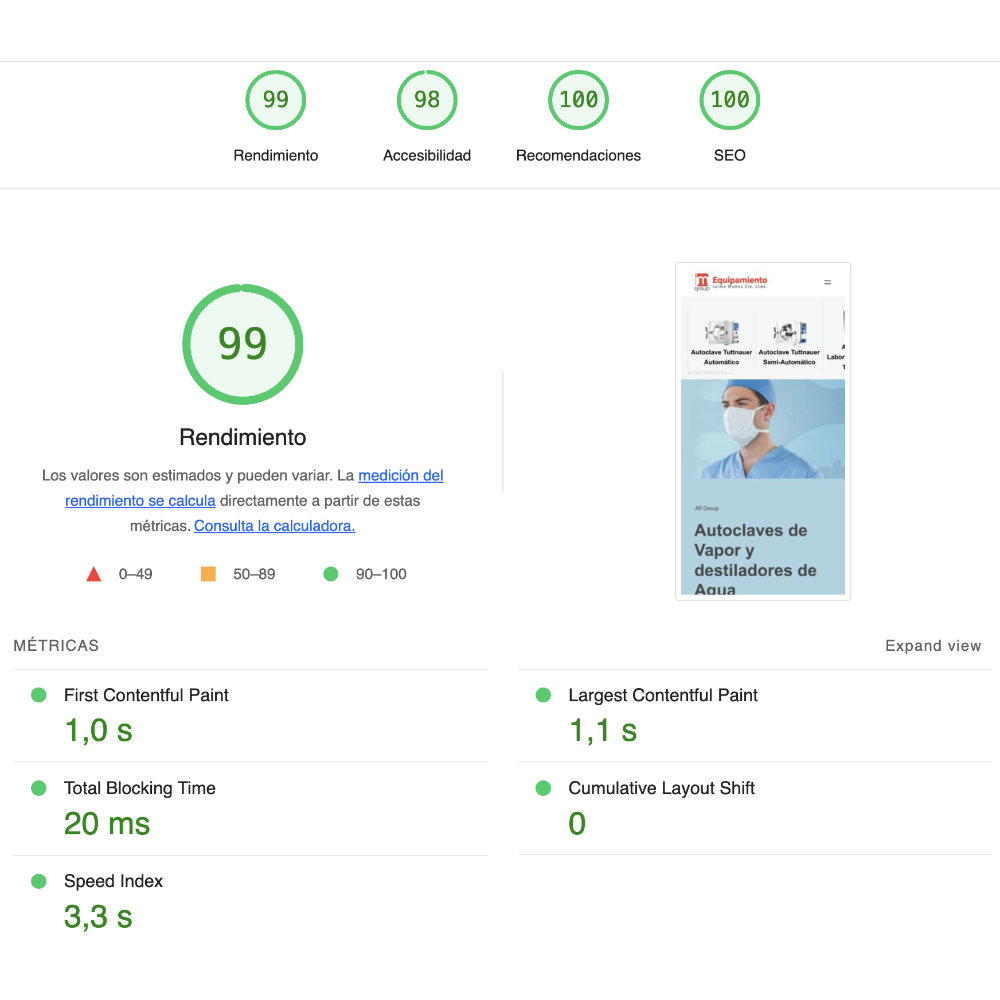
WPO Después Page Speed

La optimización del rendimiento web ofrece varias ventajas, incluyendo:

  1. Mejor ranking en los motores de búsqueda: Al ser una página rápida y con contenido ordenado y útil, tendrás más posibilidades de aparecer en las SERPs (Resultados de búsquedas).
  2. Incremento del tráfico orgánico: Al ser mostrada por los robots de Google en un mayor número de búsquedas, podrás tener más visitantes.
  3. Mayor permanencia del usuario en la web: Cuando una página es clara, confiable y rápida, incentiva al usuario a permanecer explorando mayor tiempo.
  4. Disminución de la tasa de rebote: Evitará que los visitantes de tu sitio web lo abandonen al no encontrar lo que buscan de forma rápida.
  5. Mayor número de conversiones: El visitante se siente motivado a llenar formularios o realizar acciones que deseemos, lo cual incrementa el compromiso del cliente con la empresa.
  6. Mejora de la autoridad de tu web: El Doman Authority es un ranking que predice cómo de bien ranqueará una página web en los resultados de búsqueda de Google (SERPs).

En conclusión, la optimización del rendimiento web es un aspecto esencial en el desarrollo y mantenimiento de un sitio web. No solo mejora la experiencia del usuario, sino que también puede tener un impacto significativo en el SEO de tu sitio.

Si estás buscando optimizar tu página web, en Mercadearse.com ofrecemos un servicio de optimización de páginas web que puede ayudarte a mejorar el rendimiento de tu sitio y atraer más visitantes.